
Doel van deze training
Na het volgen van deze training weet je:
- Hoe je een statische pagina opent in Elementor
- Hoe je teksten, afbeeldingen en knoppen aanpast
- Hoe je dynamische content herkent
- Wat het verschil is tussen statische en dynamische pagina’s
1. Wat is een statische pagina?
Een statische pagina is een vaste webpagina die je handmatig bewerkt in Elementor, zoals de homepage of de contactpagina. De inhoud verandert alleen als jij deze zelf aanpast.
Dynamische pagina’s halen automatisch inhoud op, bijvoorbeeld een blogoverzicht of een trainingsoverzicht. Deze bewerk je meestal niet direct, maar via een centrale plek in WordPress.
2. Een pagina openen in Elementor
Je kunt een pagina op twee manieren openen.
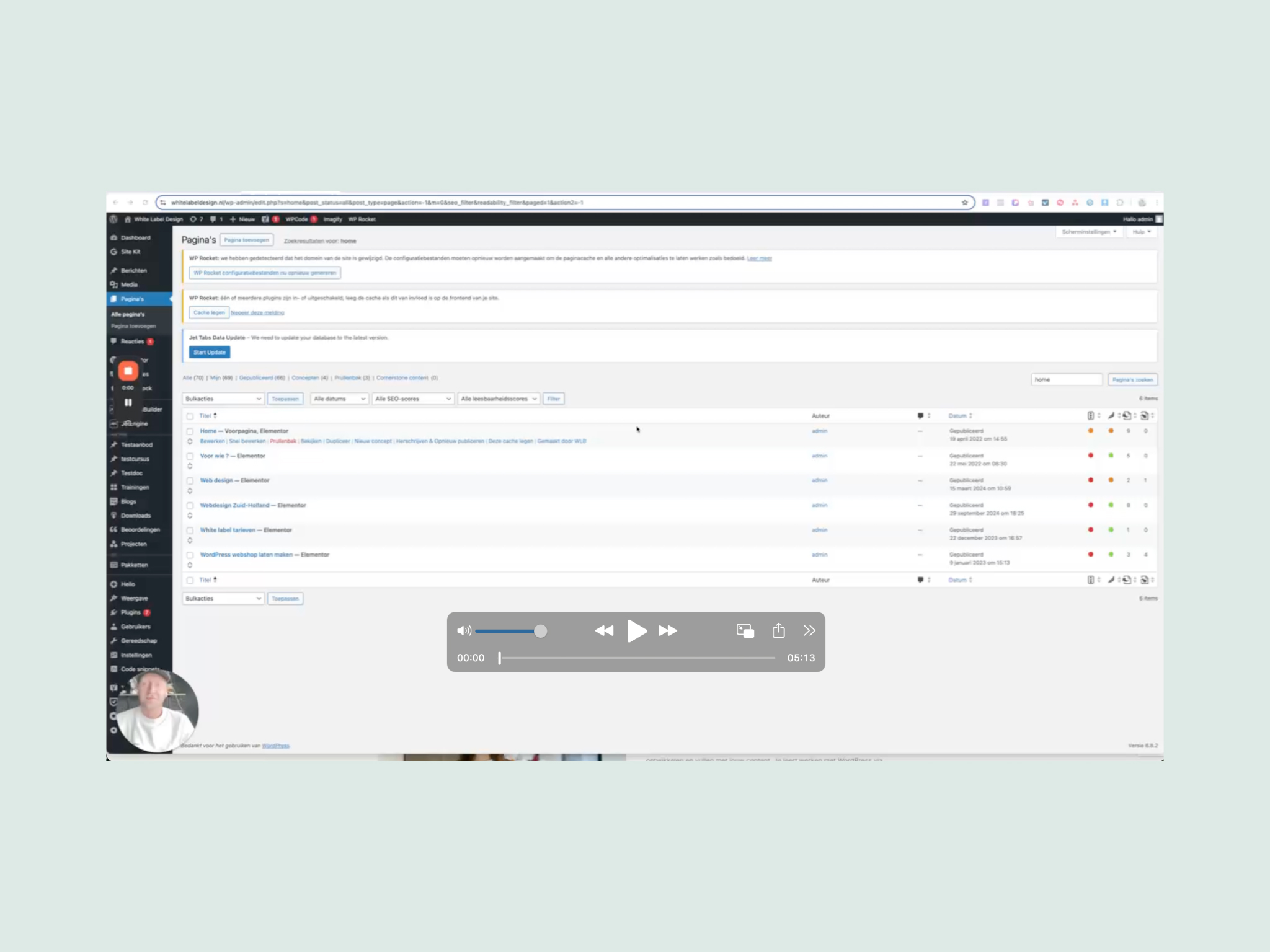
Methode 1 – via de achterkant (Dashboard)
- Log in op je WordPress-omgeving.
- Klik in het menu op ‘Pagina’s’.
- Zoek de pagina die je wilt bewerken.
- Klik op ‘Bewerken met Elementor’ (deze knop kan ook ‘gemaakt met WLB’ heten).
- De pagina opent in een nieuw tabblad in de bewerkmodus.
Methode 2 – via de voorkant (Live website)
- Ga naar de pagina die je wilt aanpassen op de website.
- In de zwarte WordPress-balk bovenaan zie je ‘Bewerken met Elementor’.
- Klik hierop.
- De pagina opent in een nieuw tabblad.
Beide methoden leiden naar dezelfde bewerkmodus in Elementor.
3. De opbouw van een Elementor-pagina
Elementor-pagina’s zijn opgebouwd uit:
- Containers: grote secties van de pagina.
- Kolommen: verdelingen binnen een container.
- Widgets: de inhoudselementen, zoals tekst, knoppen en afbeeldingen.
Wijzig alleen de widgets. Containers en kolommen bepalen de structuur van de pagina.
4. Tekst aanpassen
- Klik op het potlood-icoon van het tekstblok of de titel.
- In het linkermenu kun je de tekst aanpassen.
Let op bij het plakken van tekst:
- Zet de editor eerst in de Code-weergave voordat je tekst plakt vanuit Word of een andere website.
- Schakel daarna terug naar Visueel.
- Zo voorkom je dat ongewenste opmaak wordt meegenomen.
5. Afbeelding aanpassen
- Klik op het potlood-icoon van de afbeelding.
- Kies ‘Afbeelding selecteren’ in het linkermenu.
- Upload een nieuwe afbeelding of kies er een uit de Mediatheek.
- Klik op ‘Invoegen’ om te bevestigen.
6. Knoppen aanpassen
- Klik op het potlood-icoon van de knop.
- Pas de tekst van de knop aan in het veld ‘Tekst’.
- Vul de nieuwe link in bij het veld ‘Link’.
7. Dynamische content herkennen
Sommige elementen op de pagina zijn dynamisch en worden automatisch gevuld vanuit een centrale plek in WordPress. Je herkent deze elementen aan een gele omlijning in Elementor.
Voorbeelden van dynamische content zijn lijsten met de nieuwste trainingen of blogberichten. Deze bewerk je via het onderdeel ‘Berichten’, ‘Trainingen’ of een ander menu-item in WordPress.
8. Statisch versus dynamisch in de praktijk
- Statische pagina’s zoals de homepage, contactpagina en over-ons-pagina bewerk je rechtstreeks in Elementor.
- Dynamische pagina’s zoals blogoverzichten of trainingsoverzichten worden automatisch gevuld en bewerk je via een andere manier.