
Doel van deze training
Na het volgen van deze training weet je:
- Hoe je een formulier opent in JetFormBuilder
- Hoe je een veld toevoegt, instelt en zichtbaar maakt in je e-mailmelding
- Hoe je een veld verwijdert, inclusief het verwijderen uit de e-mailmelding
1. Naar de achterkant van de website gaan
- Log in op je WordPress-website. Je herkent dit aan de zwarte WordPress-balk bovenaan de pagina.
- Klik in deze balk op de naam van je bedrijf.
- Je komt nu in het WordPress-dashboard.
2. JetFormBuilder openen
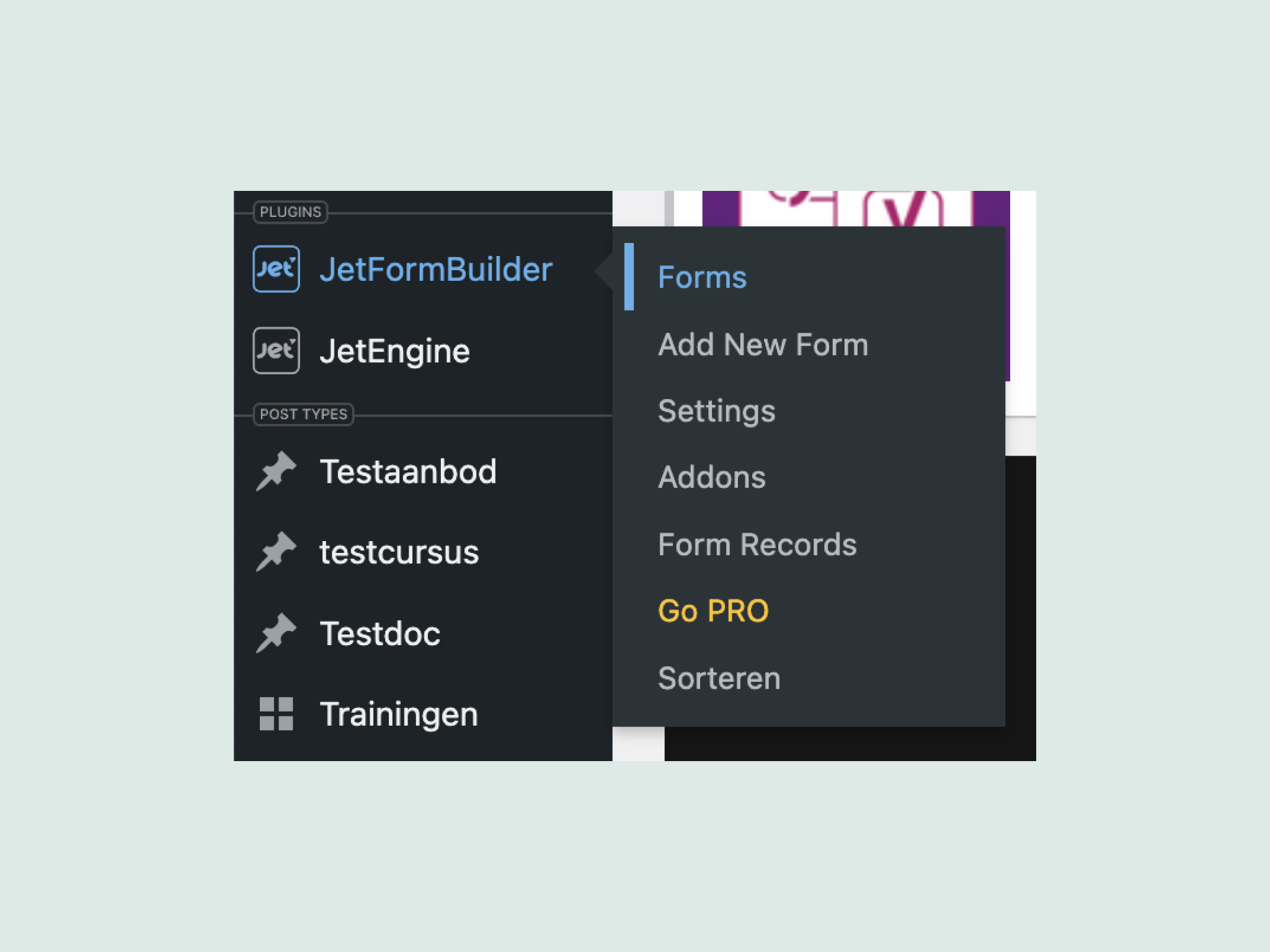
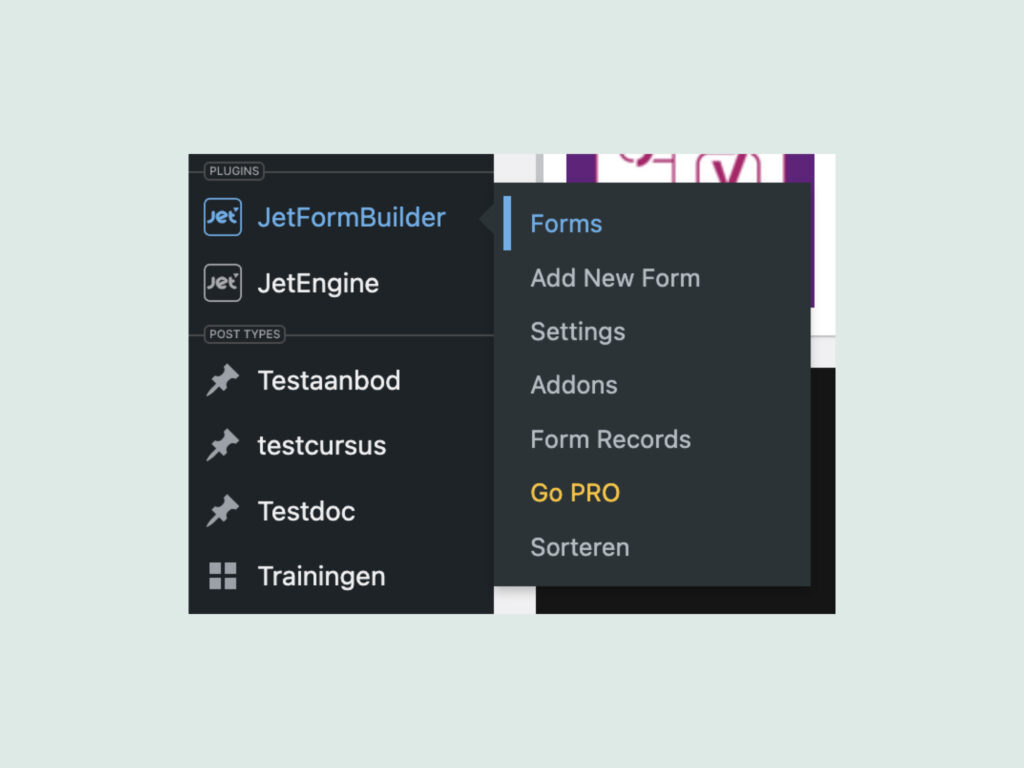
- In het menu aan de linkerkant klik je op JetFormBuilder.
- Er verschijnt een overzicht van alle formulieren die in de website zijn aangemaakt.
- Zoek het formulier dat je wilt aanpassen (bijvoorbeeld het contactformulier) en klik op Bewerken.
3. Velden in het formulier bekijken
In het midden van het scherm zie je:
- Alle velden die op dit moment in het formulier staan
- De knop om het formulier te versturen
Aan de rechterkant staat een zijbalk met twee tabbladen:
- Block: hier pas je instellingen aan van één specifiek veld (bijvoorbeeld label, type, placeholder)
- JetForm: hier wijzig je instellingen op hoofdniveau voor het hele formulier
4. Een veld toevoegen
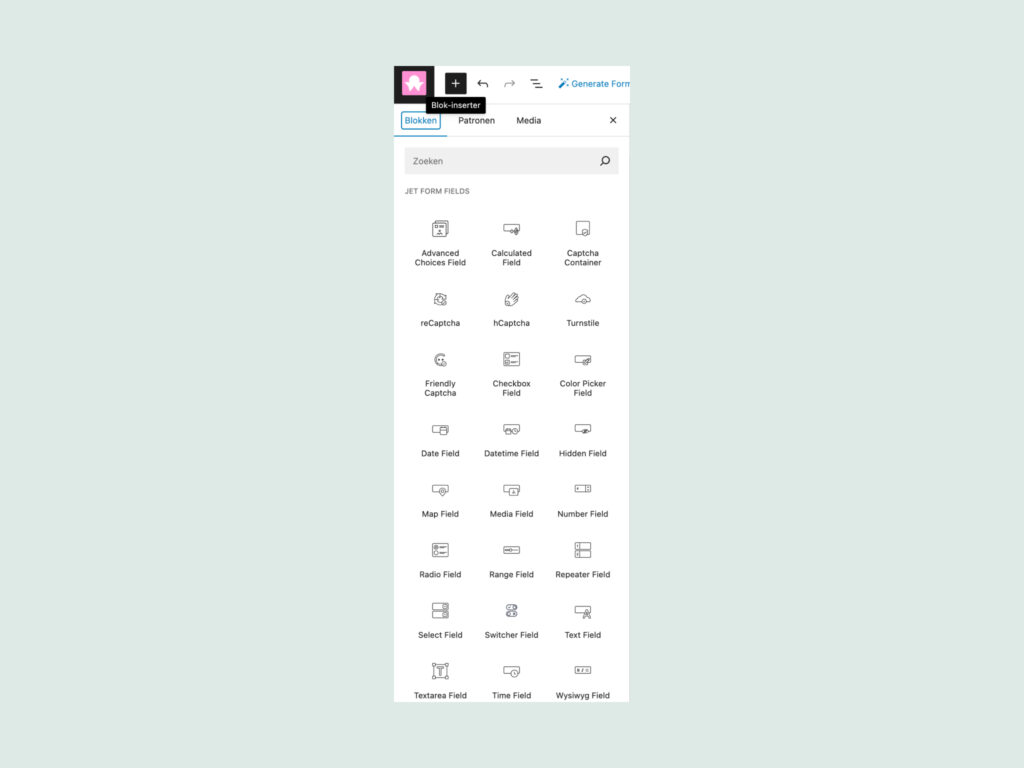
- Klik linksboven op het plus-teken.
- Zoek of selecteer het type veld dat je wilt toevoegen (meestal een tekstveld).
- Sleep het veld naar de gewenste positie in het formulier.
- Klik op het veld om instellingen aan te passen:
- Label: de naam die boven het veld staat
- Type veld: bijvoorbeeld tekst, e-mail, URL, telefoonnummer, wachtwoord
- Placeholder (via tabblad Geavanceerd): voorbeeldtekst in het veld
- Klik op Opslaan.
5. Het veld zichtbaar maken in e-mailmeldingen
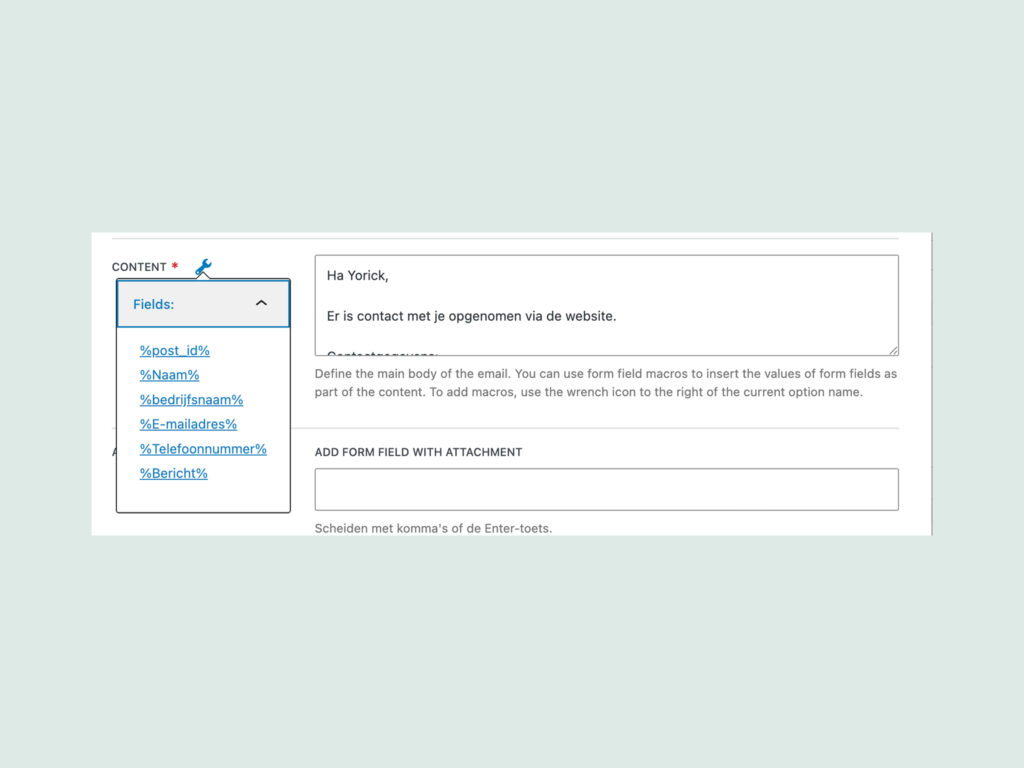
Als je wilt dat het nieuwe veld ook wordt meegestuurd in de e-mail die je ontvangt:
- Onthoud de Form Field Name van het nieuwe veld (bijvoorbeeld:
testveld). - Klik in de rechterzijbalk op JetForm.
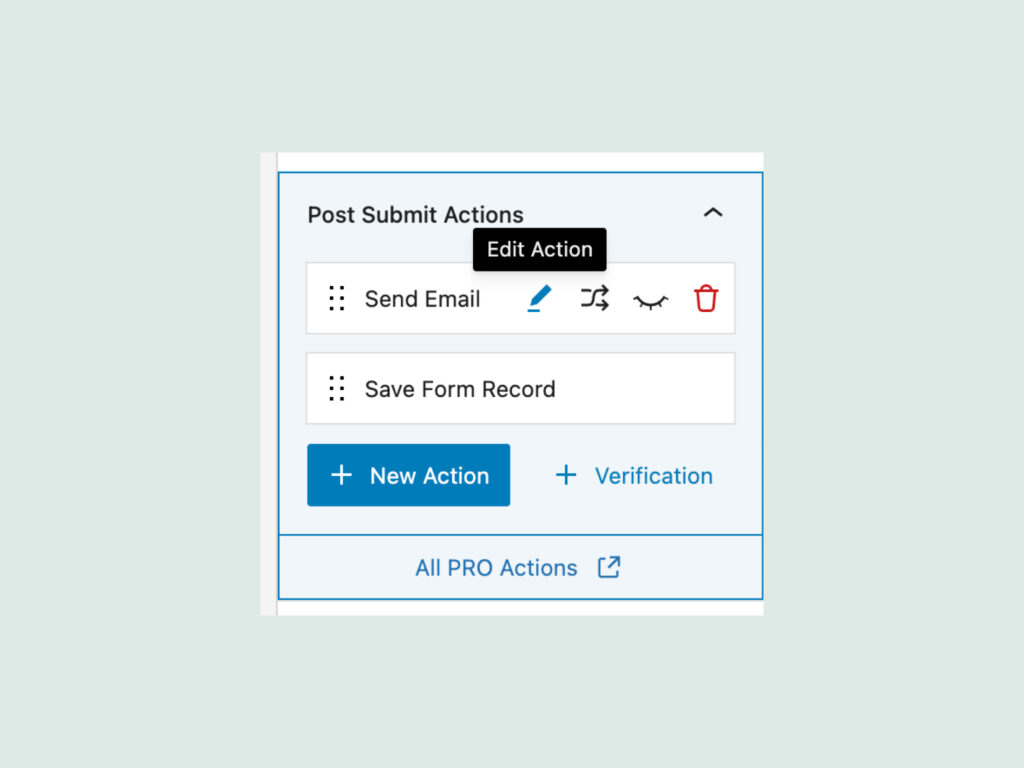
- Ga naar Post Submit Actions en klik bij Send Email op het potlood-icoon Edit Action.
- Scroll in de pop-up naar Content.
- Dit is het e-mailtemplate dat je ontvangt na een inzending.
- Voeg het nieuwe veld toe:
- Plaats de cursor waar het veld moet komen
- Klik op het gereedschapsicoon
- Kies het nieuwe veld
- Knip het veld indien nodig weg en plak het op de juiste plek in het rijtje met andere velden.
- Klik op Update en vervolgens op Opslaan van het formulier.
6. Controleren aan de voorkant
- Ga naar de pagina met het formulier (bijvoorbeeld de contactpagina).
- Controleer of het nieuwe veld zichtbaar is.
- Test het formulier om te controleren of het veld in de e-mailmelding verschijnt.
7. Een veld verwijderen
- Selecteer het veld in het formulier.
- Klik op de drie puntjes in de werkbalk boven het veld.
- Kies Verwijderen veld.
- Ga naar Post Submit Actions → Send Email en verwijder het veld ook uit de e-mailtemplate.
- Klik op Update en Opslaan.