
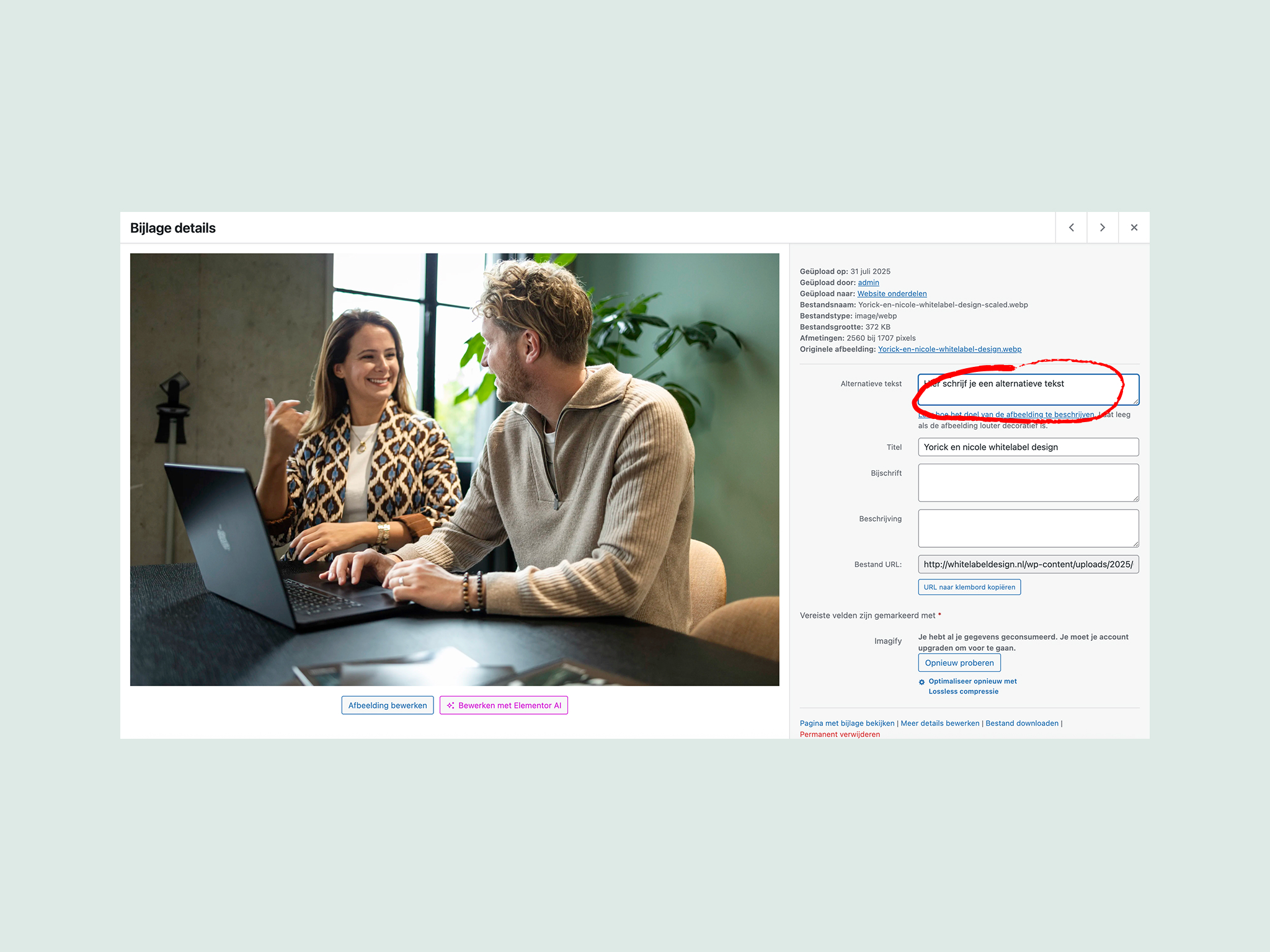
Alt-teksten (alternatieve teksten) maken je site toegankelijk voor bezoekers met een visuele beperking en helpen zoekmachines begrijpen waar je afbeelding over gaat. Hieronder lees je waar je in deze blog wél én níet afbeeldingen kunt toevoegen, en welke je het beste kiest.
1. Bereid je alt-tekst voor
- Beschrijf wat er op de afbeelding te zien is.
- Verwerk één relevant zoekwoord van de pagina.
- Noem desgewenst je paginanaam of bedrijfsnaam.
- Houd het kort en krachtig (maximaal één of twee zinnen).
2. Alt-tekst toevoegen bij upload
- Ga in je WordPress-dashboard naar Mediatheek > Nieuwe toevoegen.
- Upload de afbeelding.
- Zodra de upload voltooid is, zie je rechts het veld Alternatieve tekst.
- Vul hier je alt-tekst in.
- Klik op Bijwerken of Publiceren om op te slaan.

Door direct bij het uploaden de alt-tekst in te vullen, voorkom je later zoekwerk in je mediatheek.
3. Alt-tekst achteraf bewerken
- Open in de Mediatheek de afbeelding die je wilt aanpassen.
- Vul bij Alternatieve tekst je nieuwe omschrijving in.
- Sla de wijziging op door op Bijwerken te klikken.
4. Hulp van ChatGPT
Heb je de pagina-tekst al klaar en weet je welke afbeelding je gaat gebruiken? Kopieer dan:
- De paginatitel
- Het belangrijkste zoekwoord
- Een korte omschrijving van de afbeelding
Vraag vervolgens aan ChatGPT:
“Schrijf een alt-tekst van maximaal twee zinnen voor deze afbeelding, inclusief het zoekwoord ‘[jouw zoekwoord]’ en de paginanaam ‘[jouw paginanaam]’.”

Je plakt het resultaat rechtstreeks in het alt-tekst-veld en bent klaar.
Voor vragen of advies bel je 06 2942 99 64 of mail je naar info@whitelabeldesign.nl. Een succesvolle website begint hier!